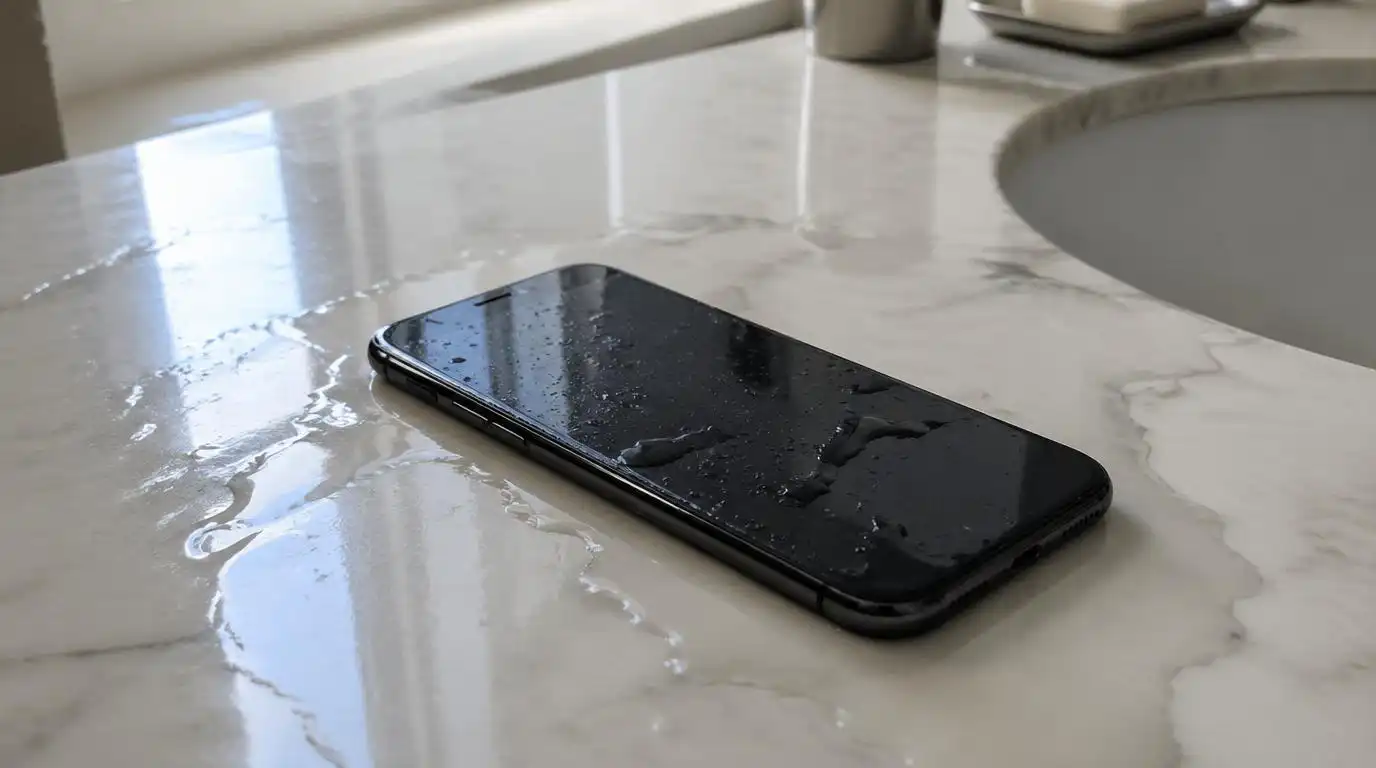
Tu as un iPhone avec l’écran cassé ou noir et tu ne sais pas quelle pièce détachée commander ? Ne joue pas aux devinettes : si tu te trompes de modèle, tu perds du temps en retours. 🛑
Pour être sûr à 100%, rentre ton numéro de série ou IMEI juste ici 👇
Identifiez votre Modèle.
Pour commander la bonne pièce, entrez la référence modèle (Axxxx), le numéro de pièce (Mxxxx) ou le n° de série (modèles avant 2021).
Recherche Rapide
Comment trouver ce numéro si l’écran est noir ? 🧐
Maintenant que tu as l’outil sous les yeux, il te manque peut-être le numéro à taper dedans. Pas de panique !
Si ton écran est HS, voici comment récupérer le numéro de série ou l’numéro IMEI sans accéder aux réglages. Je vais te détailler toutes les techniques, de la plus simple (le tiroir SIM) aux plus techniques (ordinateur), pour que tu puisses faire ton achat de pièce sereinement sur mon site.
Pourquoi l’identification exacte est critique pour ta réparation ?

Avant de foncer tête baissée dans la méthode, il faut que tu comprennes pourquoi la précision est vitale. Chez Apple, deux appareils peuvent se ressembler comme deux gouttes d’eau mais être totalement incompatibles.
Prends l’exemple de l’iPhone SE. Il existe en version 2020 (2ème génération) et 2022 (3ème génération). De l’extérieur ?
C’est le même châssis, le même écran, le même bouton Home. Mais si tu achètes une batterie pour la version 2020 et que tu essaies de la monter sur la 2022, le connecteur ne passera pas.
❌ C’est pareil pour la gamme des iPhone 13 et iPhone 14.
Les dimensions sont quasi identiques, mais l’épaisseur des blocs photo ou l’emplacement des nappes internes diffèrent. Mon conseil de pro ?
Ne te fie jamais uniquement à ton œil ou à la couleur. Fais confiance aux données techniques : le numéro de série ou le numéro IMEI. C’est la seule carte d’identité fiable de ton téléphone.
Méthode 1 : Le tiroir carte SIM (La technique secrète) 🤫
C’est l’astuce que j’utilise tous les jours à l’atelier quand un client m’apporte un mobile fracassé. Si l’écran est HS et que tu ne peux pas aller dans Réglages > Général > Informations, la solution se trouve souvent sur le côté droit de l’appareil.
Depuis l’iPhone 6s et jusqu’aux modèles récents comme l’iPhone 13 Pro ou l’iPhone 14, Apple grave le numéro IMEI (et parfois le numéro de série) directement sur le plateau de la carte SIM.
Comment procéder ? 🛠️
- Munis-toi de ton outil d’éjection (ou d’un trombone solide).
- Insère-le dans le petit trou situé sur le emplacement du tiroir pour l’éjecter.
- Retire complètement la carte sim si elle est présente.
Regarde très attentivement la tranche du support métallique.
💡 Astuce :
Tu auras besoin d’une bonne lumière ou d’une loupe, car c’est écrit en tout petit !
Tu y verras une suite de 15 chiffres : c’est l’IMEI. Une fois que tu as ce numéro, remonte en haut de cette page et rentre-le dans mon module. ⬆️
Mon système va analyser la base de données et te dire : « C’est un iPhone 12 Pro Max – Bleu Pacifique – 128 Go ».
Sur quels modèles cette méthode fonctionne-t-elle ?
Cette technique du tiroir SIM est valide pour une grande majorité d’appareils :
- iPhone 6s et 6s Plus
- iPhone 7 et 7 Plus
- iPhone 8 et 8 Plus
- iPhone X, XR, XS, XS Max
- iPhone 11, 11 Pro, 11 Pro Max
- iPhone 12, 12 mini, 12 Pro, Pro Max
- iPhone 13, 13 mini, iPhone 13 Pro, 13 Pro Max
iPhone SE (toutes générations récentes)
Attention : Sur les iPhone 14 et modèles ultérieurs (comme l’iPhone 15 ou l’iPhone 16 vendus aux USA), il n’y a plus de tiroir SIM physique car ils utilisent l’eSIM.
Cependant, pour les modèles vendus en France et en Europe, le tiroir est toujours là, donc la méthode reste valide chez nous ! ✅
Méthode 2 : Le dos de l’appareil (Pour les anciens modèles) 🔙
Si tu as un vieux téléphone qui traîne dans un tiroir et que tu veux le remettre à neuf, la méthode est encore plus simple. Sur les anciennes générations (iPhone 5, 5s, 6, SE 1ère génération), le numéro IMEI est gravé directement sur la coque arrière, au dos du téléphone, juste en dessous du logo Apple.
C’est une zone qui s’use avec le temps, surtout si le téléphone a été utilisé sans coque. Si les inscriptions sont effacées par les frottements, tu devras te rabattre sur la méthode du tiroir SIM ou de la connexion ordinateur que je détaille plus bas.
💡 Note importante : Sur ces modèles, tu verras aussi une référence commençant par la lettre « A » (exemple : A1457). C’est le « Model Number ». Bien qu’utile, il est moins précis que le numéro de série pour identifier la capacité de stockage ou la couleur exacte. Mais c’est un excellent début pour savoir si tu as un iPhone 6 ou 6s.
Méthode 3 : Connecter l’iPhone à un ordinateur (Finder ou iTunes) 💻
Ton iPhone affiche un écran noir, pourtant il vibre encore au branchement ? C’est une excellente nouvelle.
En effet, cela confirme qu’il est techniquement allumé : le système iOS tourne en arrière-plan, seul l’affichage est HS. Par conséquent, tu as le champ libre pour utiliser ton ordinateur et récupérer les informations.
La procédure pas à pas :
- Connectez ton iPhone à ton Mac ou PC via un câble USB (Lightning ou USB-C pour les iPhone 15 et plus).
- Si tu es sur Mac (macOS Catalina ou plus récent), ouvre le Finder. Si tu es sur PC ou un vieux Mac, ouvre iTunes.
- Localise ton appareil dans la colonne de gauche.
- Tu vas voir apparaître des infos de base comme « iPhone de [Ton Nom] ».
- Clique sur la ligne qui affiche le nom du modèle ou la capacité de stockage.
En cliquant successivement, l’affichage va changer pour te révéler le numéro de série, l’UDID et le numéro IMEI.
C’est la méthode la plus fiable car elle tire l’information directement de la carte mère de l’appareil. Une fois le numéro récupéré, copie-le et colle-le dans mon outil de recherche pour valider le modèle avant ton achat de pièces.
🔗 [Besoin d’un câble de qualité ? Voir mes câbles certifiés sur la boutique]
Méthode 4 : La boîte d’origine (Si tu l’as gardée) 📦
On a tendance à jeter les boîtes, mais si tu es du genre conservateur (ou si tu as acheté le téléphone pour le revendre), c’est le jackpot. Sur le dos de la boîte, tu trouveras une étiquette blanche avec des codes-barres. C’est la mine d’or des données.
Tu y trouveras :
- Le nom commercial (Ex: iPhone 13 Pro)
- La capacité (Ex: 256 Go)
- Les couleurs (Ex: Noir Sidéral)
- Le numéro de série (Serial No.)
L’IMEI
C’est la méthode la plus simple, mais attention aux pièges du marché de l’occasion.
🛑 Si tu as acheté ton téléphone reconditionné ou d’occasion, assure-toi que la boîte correspond bien au téléphone qui est dedans ! Vérifie toujours si le numéro sur le tiroir SIM correspond à celui de la boîte pour éviter les mauvaises surprises.
Identification visuelle : Les indices qui ne trompent pas 👁️
Si tu n’arrives pas à lire le numéro de série et que le tiroir SIM est perdu (ça arrive plus souvent qu’on ne le croit), il reste l’observation minutieuse.
Voici comment différencier les principaux modèles qui portent à confusion, juste en regardant les caractéristiques physiques.
iPhone 12 vs iPhone 13 : Le jeu des caméras 📸
Ces deux modèles ont des bords plats et se ressemblent beaucoup de face.
- Regarde le module photo au dos.
- Sur l’iPhone 12, les deux objectifs sont alignés verticalement (l’un au-dessus de l’autre).
Sur l’iPhone 13, les objectifs sont disposés en diagonale.C’est un détail bête, mais ça change tout pour l’écran et la coque !
iPhone XR vs iPhone 11
L’iPhone XR a un seul capteur photo au dos. L’iPhone 11 en a deux, dans un bloc carré en verre mat. Si tu as un doute, regarde le flash : il est aligné différemment.
La famille des « Pro » vs « Pro Max »
La différence entre un iPhone 13 Pro et un 13 Pro Max, c’est la taille, évidemment. Mais parfois, sans point de comparaison, c’est dur à dire.
- Les modèles « Max » ont généralement des écrans de 6,7 pouces.
- Les modèles « Pro » standard sont à 6,1 pouces.Si tu as un doute, mesure la diagonale de l’appareil (même écran éteint) ou cherche la référence du modèle (A-Number) gravée dans le slot SIM.
L’arrivée de l’USB-C : iPhone 15 et 16 🔌
C’est le moyen le plus simple d’identifier les toutes dernières générations. Si tu vois un port USB-C en bas au lieu du port Lightning traditionnel, tu as forcément affaire à un iPhone 15, 15 Plus, 15 Pro, 15 Pro Max ou la série iPhone 16 et iPhone 16 Pro.
Si c’est un port Lightning, c’est un modèle 14 ou antérieur.🔗 [Pièces détachées pour iPhone 15 : Voir le catalogue]
Le piège du Numéro de Modèle « A » (Model Axxxx) 🔢
Parfois, sur le tiroir SIM ou dans les réglages (si tu peux y accéder), tu verras une référence courte commençant par A, comme A2403 ou A2633.
À quoi ça sert ?
Ce code définit la région de commercialisation et les bandes réseaux compatibles. Par exemple, un iPhone 12 vendu aux États-Unis n’a pas le même code « A » que celui vendu en France ou au Japon.
Est-ce suffisant pour commander une pièce ?
Oui et non.
- Oui pour un écran : généralement, les écrans sont compatibles peu importe la région.
Non pour une carte mère ou certains composants réseau : les différences de pays jouent un rôle.
C’est pour ça que je privilégie toujours le numéro de série ou l’IMEI dans mon module de recherche. Le numéro de série me donne l’ADN complet de l’appareil, pas juste sa famille générique.
Que faire une fois le modèle identifié ? ✅

Une fois que tu as utilisé la méthode du tiroir SIM ou du Finder et que tu as rentré le numéro dans mon site, tu sais exactement quel modèle tu as.Maintenant, il faut agir.
1. Choisir la bonne qualité de pièce
Sur Texphone, je propose souvent plusieurs gammes, et je suis transparent là-dessus :
- Origine (ou reconditionné officiel) : C’est la qualité constructeur. Le top du top.
- Compatible Premium : Une qualité très proche de l’original, souvent moins chère. Idéal pour redonner vie à un vieux modèle sans se ruiner.
2. Vérifier les petits détails
Si tu as un iPhone 7 ou 8, pense à vérifier si tu as besoin de l’adhésif d’étanchéité. Si tu as un modèle avec Touch ID (bouton home), souviens-toi que changer le bouton te fera perdre la reconnaissance d’empreinte (seule Apple peut la reprogrammer). Ce sont des détails que je précise souvent sur les fiches produits.
FAQ – Les questions fréquentes ❓
1. Quelle est la différence entre IMEI et Numéro de Série ?
Pour identifier ton modèle sur mon site, les deux fonctionnent ! ✅
2. Mon iPhone ne s’allume pas et je n’ai plus le tiroir SIM, que faire ?
En démontant l’écran (ce que tu as prévu de faire de toute façon pour le réparer), tu pourras souvent trouver des références sur la batterie ou la carte mère qui, tapées sur Google, te donneront des indices sur le modèle. Sinon, envoie-moi une photo de l’intérieur via le formulaire de contact, je t’aiderai à l’identifier.
3. Est-ce que le module fonctionne pour les iPad ?
4. Pourquoi mon numéro de série indique « Produit Remplacé » ?
5. Où trouver le numéro de série d’un iPhone bloqué sur la pomme ?
6. Est-ce que l’identifiant « Finder » est fiable ?
Conclusion : Ne joue pas aux devinettes 🎯
Réparer son smartphone soi-même, c’est gratifiant et économique. Mais ça commence par une base solide : savoir ce que l’on répare.
J’ai créé ce module de recherche pour t’éviter l’erreur classique du débutant. Identifier un iPhone sans allumer son écran n’est pas de la magie, c’est de la méthode. Prends ces 2 minutes pour vérifier le numéro sur le tiroir SIM ou via le câble USB.
🔌Une fois que tu es sûr à 100 % du type d’appareil, tu peux recherchez et commander ta pièce détachée sur Texphone en toute sérénité. Je m’occupe de t’envoyer le matériel de qualité qu’il te faut.
Tu as un doute ? N’hésite pas à utiliser le module en haut de page maintenant !
C’est gratuit et immédiat.🚀